
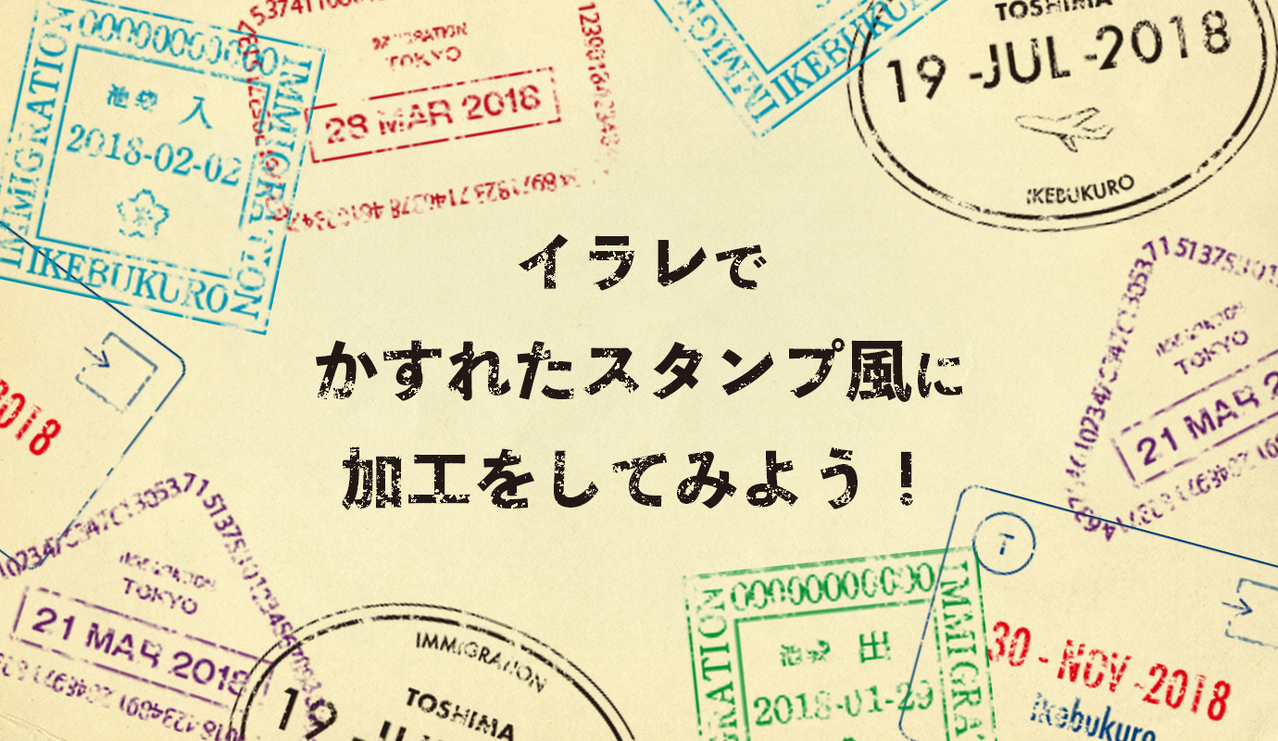
イラレでかすれたスタンプ風に加工をしてみよう Adlive Co
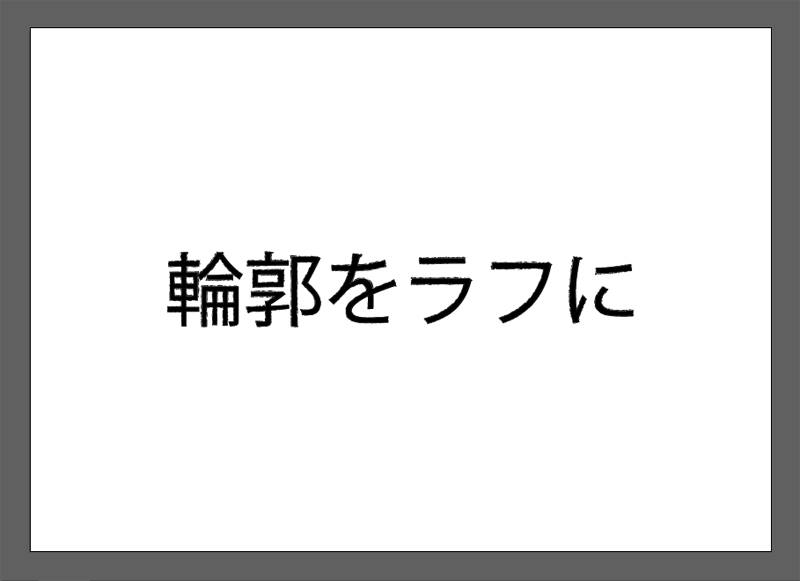
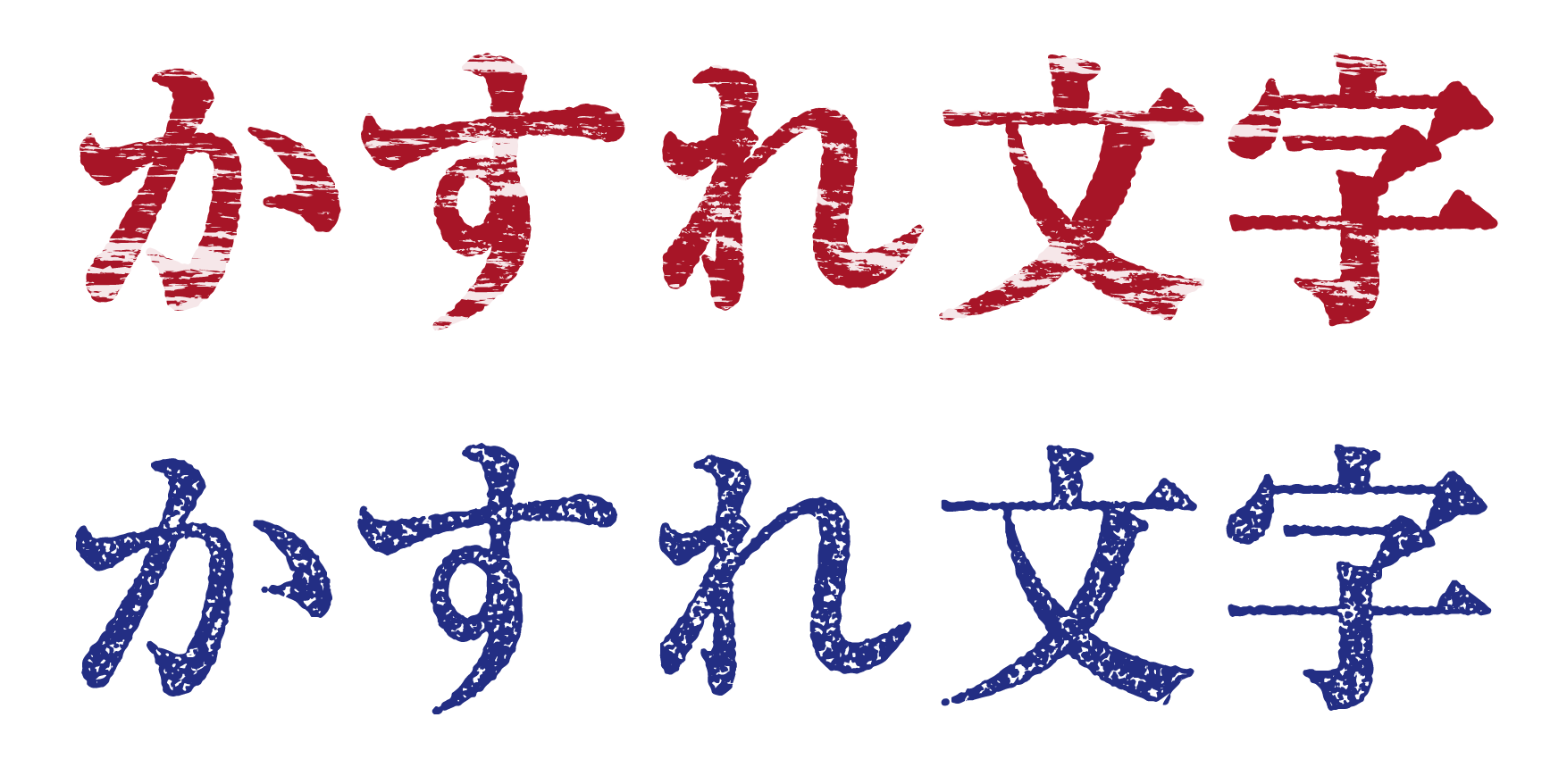
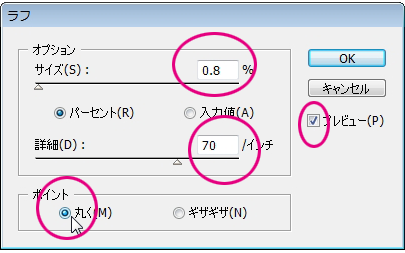
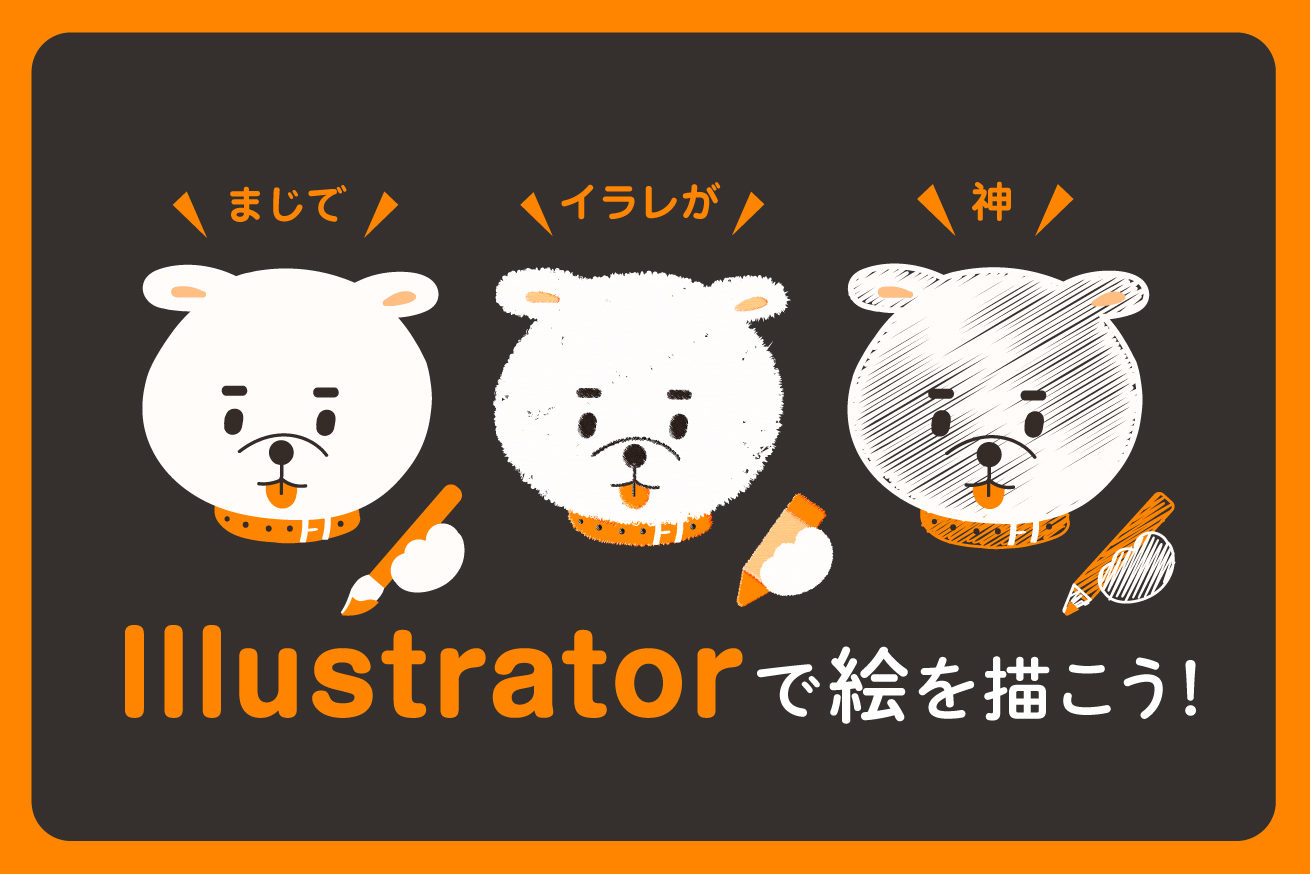
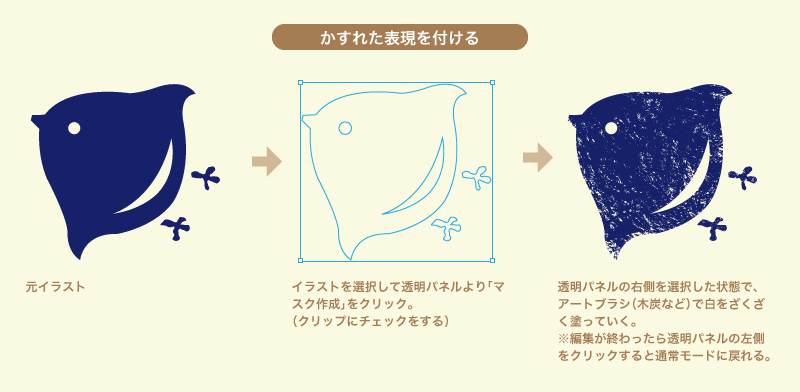
Pocket 今回は、Illustrator(イラレ)を使っていろんな手書き風のデザインを再現する方法をご紹介します! 文字やオブジェクトを少し加工するだけで、手作り風・手書き風の風合いを簡単に作り出すことできます。 簡単なので是非参考にしてみてください みなさんこんにちは、mayukouです。 当ブログでよく読まれている記事にPhotoshopでのかすれ表現がありますが、 Photoshopだけでなく、Illustratorでもかすれ表現ができたら便利なときがあります。 今回は、Illustratorでかすれ表現をする方法をご紹介したいと思います。 手作り感あるロ
イラストレーター かすれた線
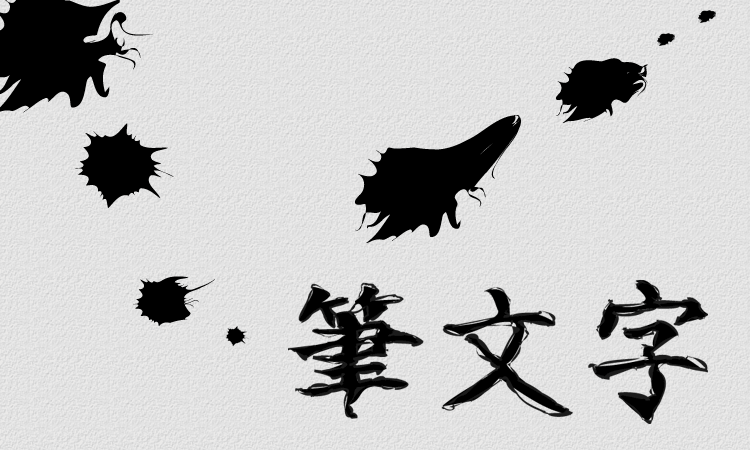
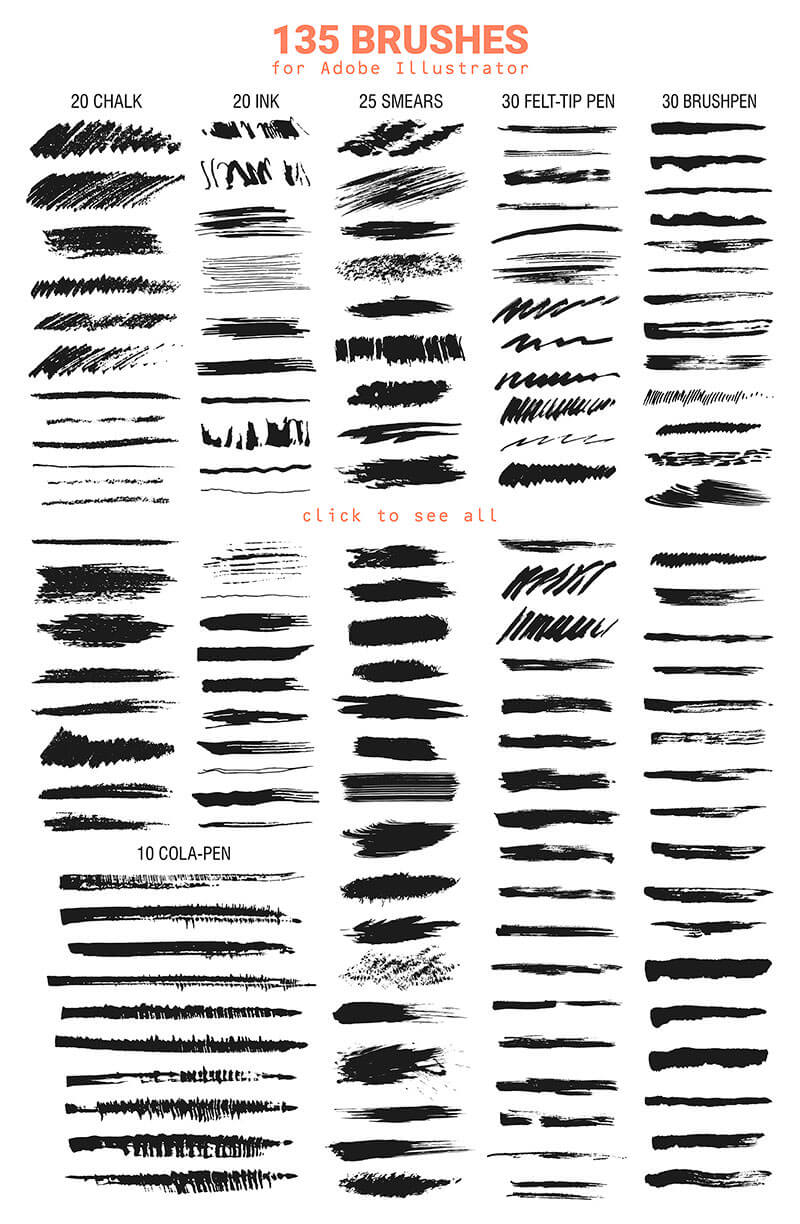
イラストレーター かすれた線- Adobe illustrator で描く線は一定の線幅でとてもキレイです。 しかし時にはちょっとカスレたり、筆のような味のある線が描きたいときもありますね。 そんな時に使えるのがブラシ Illustratorの中でもオブジェクトの境界線に関する加工であるぼかしを使って、よりイラスト作成のボキャブラリーを増やしましょう。 目次1 ぼかしとは?2 ぼかしの使い方3 スタイライズのぼかしとPhotoshoop
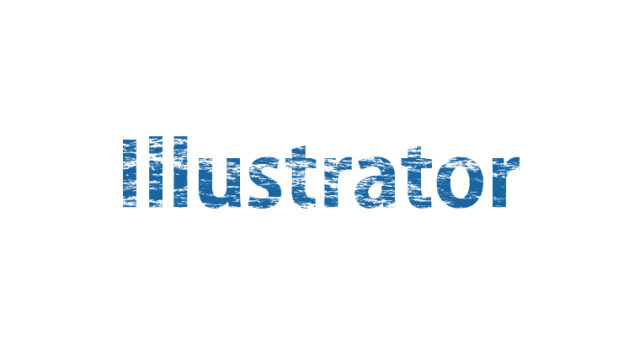
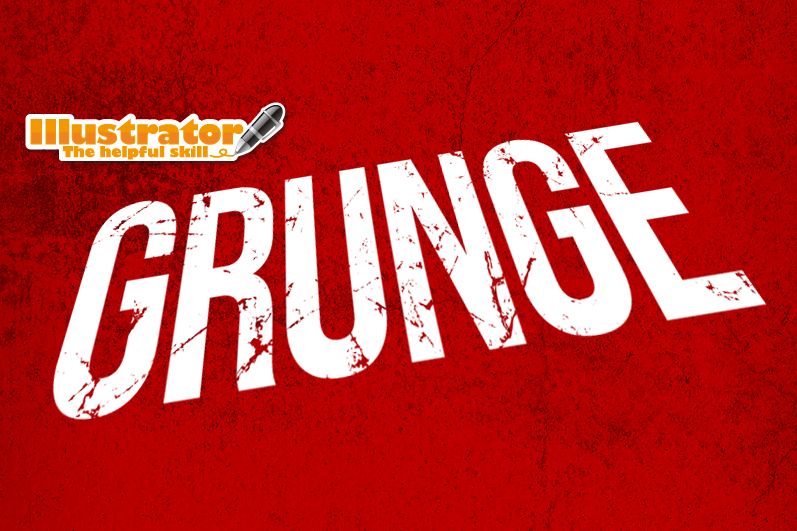
Illustratorでグランジ加工風の文字やスタンプを作る方法 Kw Blog
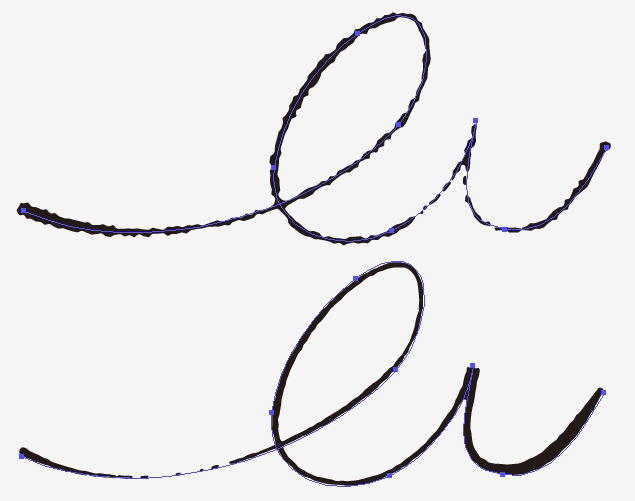
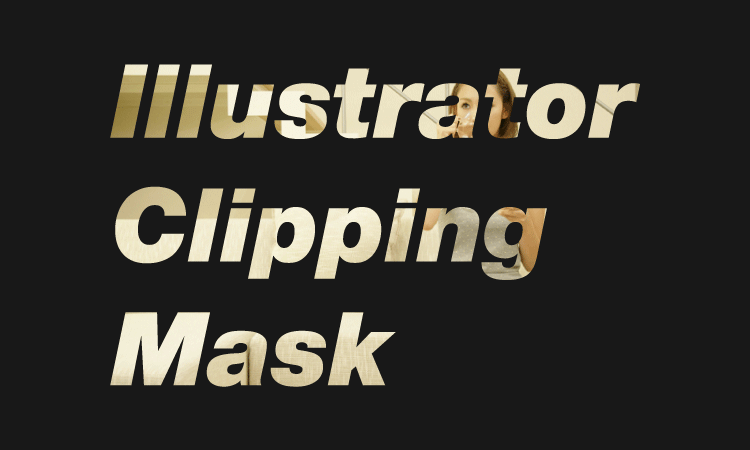
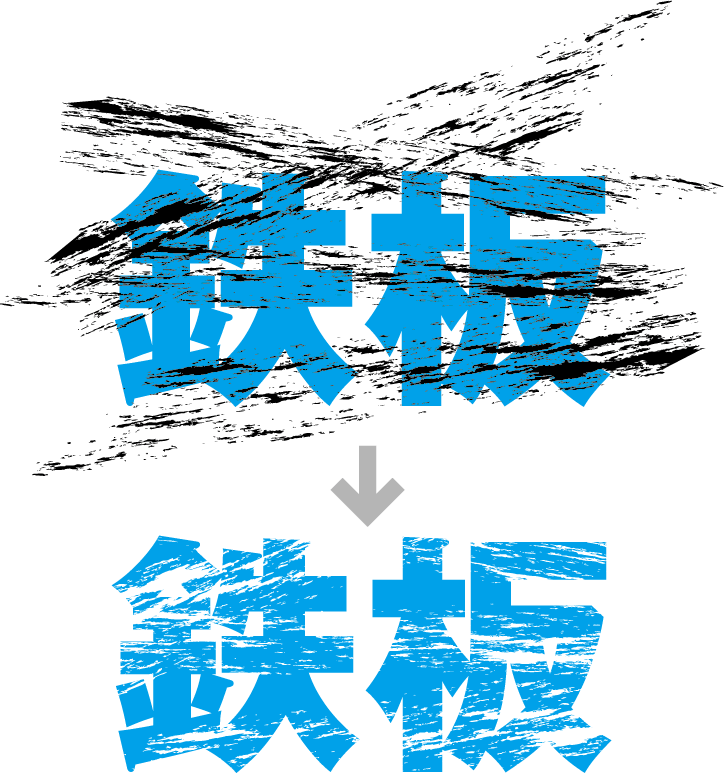
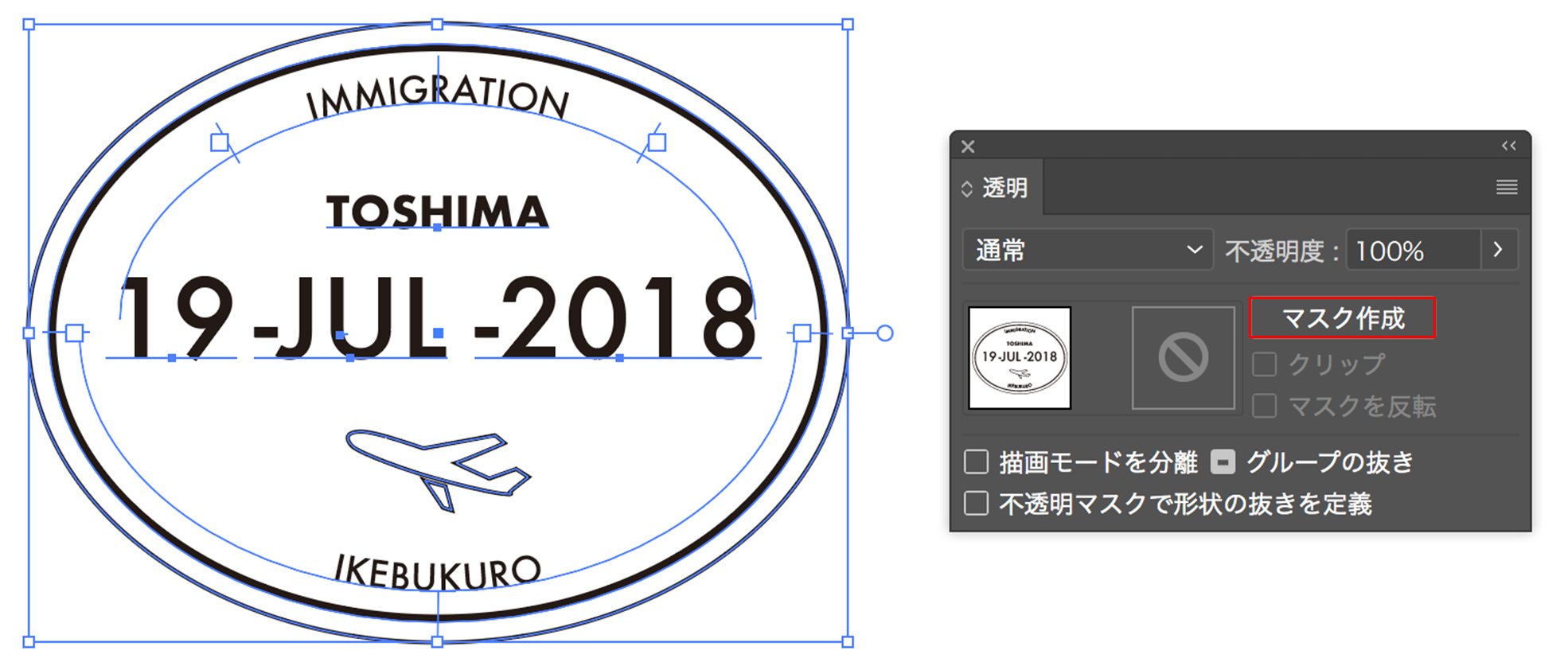
STEP1:かすれさせるテキスト&オブジェクトを準備 STEP2:グランジ素材をオブジェクトの前面に配置 STEP3:マスクをかける おまけ かすれ加工の調整 その①:もっとかすれを自然な感じにしたい その②:文字がかすれ過ぎてしまった場合の微調整 まとめ 他にも、こちらのかすれた感じがかっこいいグランジ風のデザインTipもあります。 Illustratorでグランジ風デザイン(かすれ加工)を作る方法! 3ステップで簡単 スタンプ風やヴィンテージの表現には欠かせない、グランジ風デザイン(かすれ加工)を 線(パス)をかすれさせる はやくも線(パス)にかすれ加工をかけます。 線(パス)を選択した状態で、 メニューバーの「効果」 > 「パス」 > 「パスのオフセット」を選択してください。 はい、上記のようなパスのオフセットパネルが開きました。
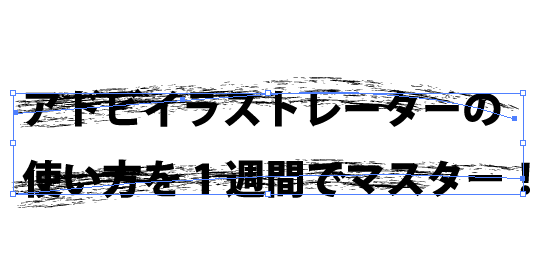
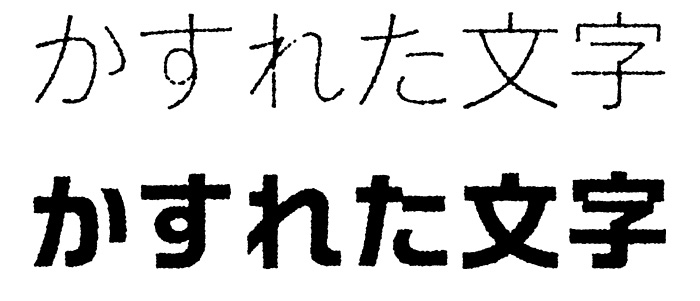
イラストレーターの技 step 2 ブラシツールで直線を描く。 step 3 文字が隠れるまで線幅を調整する。step 4 線色を変更する。 最近tvや雑誌でよく見かけるかすれた感じのざらざら文字。Googleが医療や健康に対する"検索アルゴリズム"を変えたのは良いの? コンテンツ制作 1778 女性誌のような手書き風の吹き出しIllustratorフリー素材 コンテンツ制作 171 Illustratorグランジを使って「かすれ表現」をする方法!ロゴ 放射線を使った利用例 さきほどの放射線よりインパクトが強くなります。白をところどころ多めにいれていくと光の影響が強くなるのでオススメです。 こちらで作ったサンプルはこちら→ sample5 以上、集中線と放射線のつくり方の紹介でした。
イラストレーター かすれた線のギャラリー
各画像をクリックすると、ダウンロードまたは拡大表示できます
 | 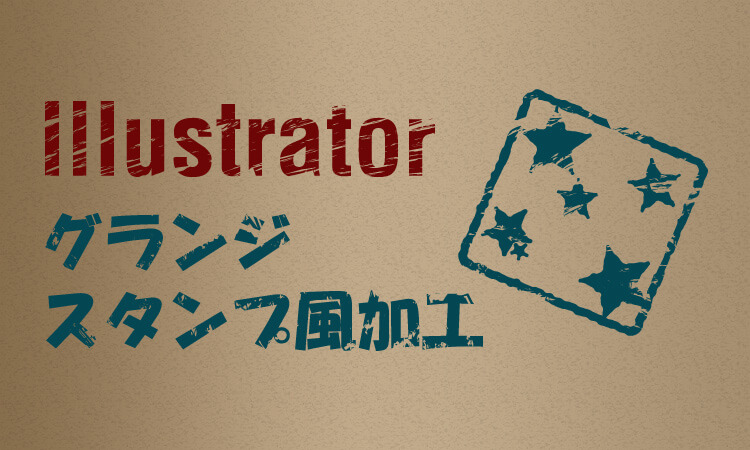 | 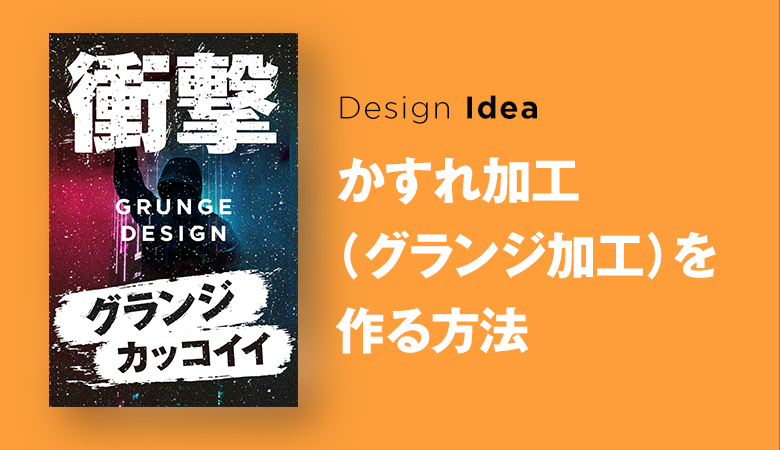 |
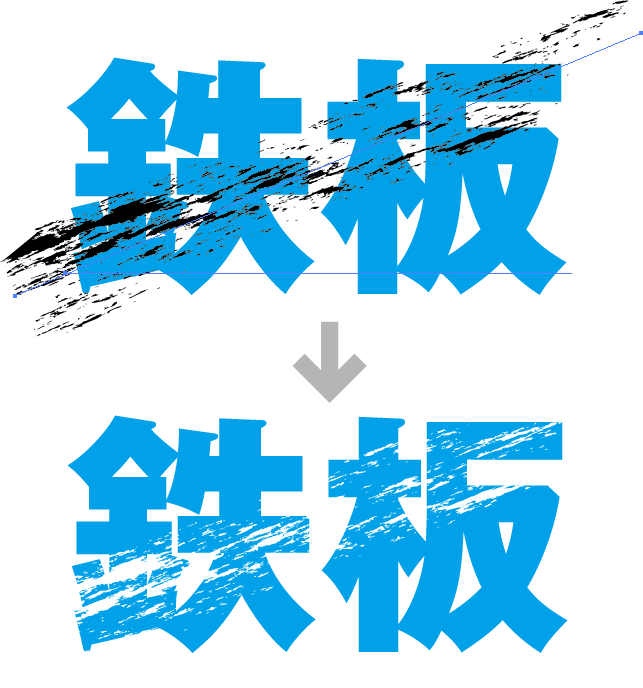 |  |  |
 |  |  |
「イラストレーター かすれた線」の画像ギャラリー、詳細は各画像をクリックしてください。
 |  | |
 |  |  |
 |  |  |
「イラストレーター かすれた線」の画像ギャラリー、詳細は各画像をクリックしてください。
 |  |  |
 |  |  |
 |  | |
「イラストレーター かすれた線」の画像ギャラリー、詳細は各画像をクリックしてください。
 |  | |
 |  |  |
 |  |  |
「イラストレーター かすれた線」の画像ギャラリー、詳細は各画像をクリックしてください。
 |  |  |
 |  |  |
 |  |  |
「イラストレーター かすれた線」の画像ギャラリー、詳細は各画像をクリックしてください。
 |  |  |
 |  |  |
 |  |  |
「イラストレーター かすれた線」の画像ギャラリー、詳細は各画像をクリックしてください。
 |  | |
 |  |  |
 |  |  |
「イラストレーター かすれた線」の画像ギャラリー、詳細は各画像をクリックしてください。
 |  |  |
 |  |  |
 |  | |
「イラストレーター かすれた線」の画像ギャラリー、詳細は各画像をクリックしてください。
 |  |  |
 |  |  |
 |  |  |
「イラストレーター かすれた線」の画像ギャラリー、詳細は各画像をクリックしてください。
 |  |  |
 |  |  |
|  |  |
「イラストレーター かすれた線」の画像ギャラリー、詳細は各画像をクリックしてください。
 |  |  |
 |  | |
 |  |  |
「イラストレーター かすれた線」の画像ギャラリー、詳細は各画像をクリックしてください。
 |  |  |
 |  |
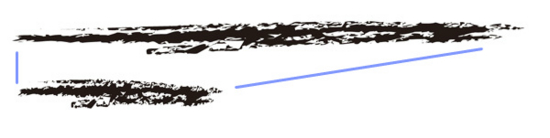
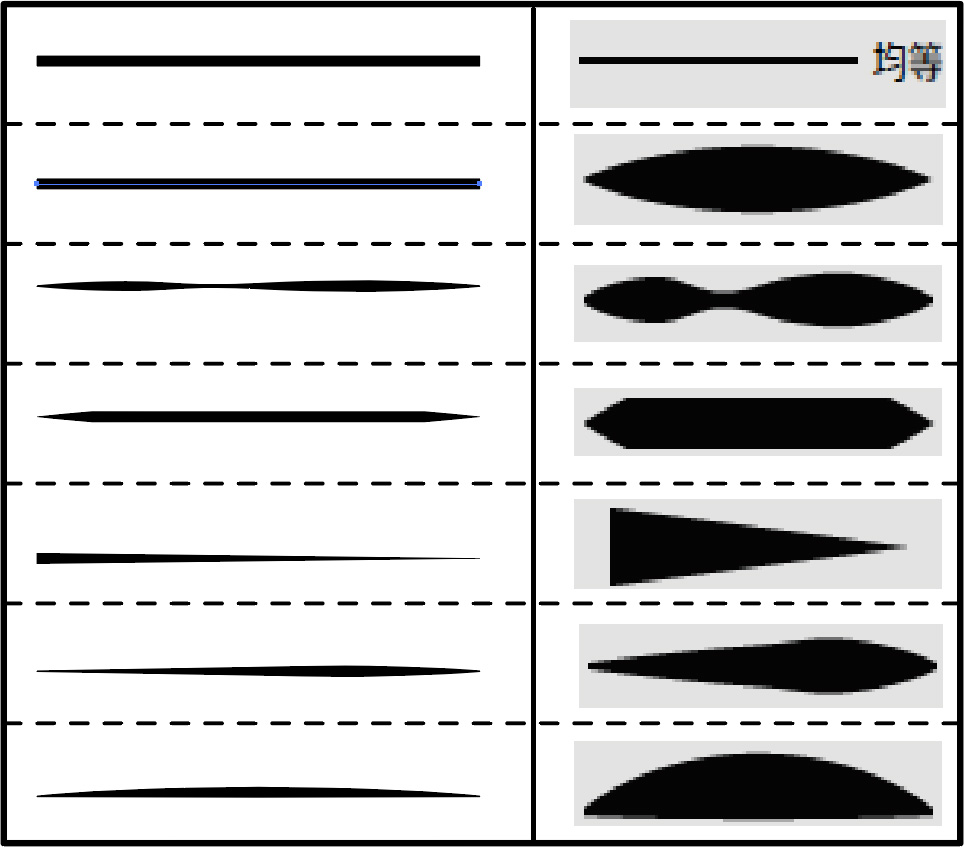
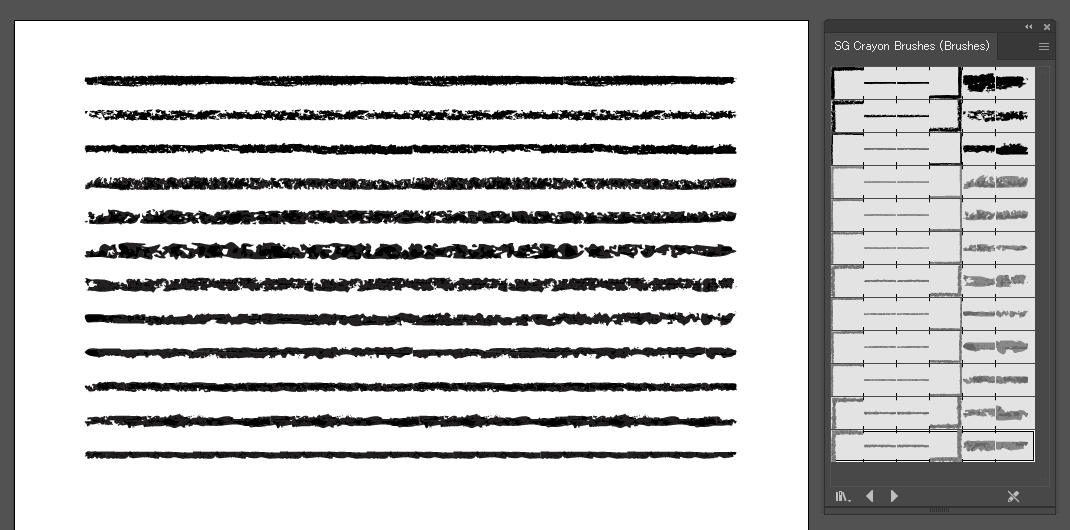
どんな線のブラシにしたいのか、イメージを膨らませましょう。今回は絵筆で描いたような線をブラシにしたいと思います。 step2 中間、角、始まり、終わりに線を分ける 線を中間、角、始まり、終わりの4つに分けます。線を引く ペンツールで線を引きます。 横線1本にフィルタをかけて線幅を太らせたものをマスクで入れ込むか、パスファインダ処理するかしたほうが無駄がなくて良いと思います。 イラストレーターのパターン作成がとってもカンタンになった!
Incoming Term: イラストレーター かすれた線,


0 件のコメント:
コメントを投稿